Ghid de utilizare
Cum folosești eFacturaSPV, de la A la Z
Opt pași simpli, cu capturi de ecran din aplicație: de la prima conectare până când facturile tale primite ajung în Google Drive-ul tău.
- 1 Te autentifici fără parolă
- 2 Adaugi firma (după CUI)
- 3 Conectezi ANAF cu semnătura ta electronică
- 4 Conectezi Google Drive
- 5 Preiei facturile din SPV
- 6 Arhivezi în Google Drive
- 7 Îți vezi toate facturile
- 8 Încarci în Google Drive (când vrei tu)
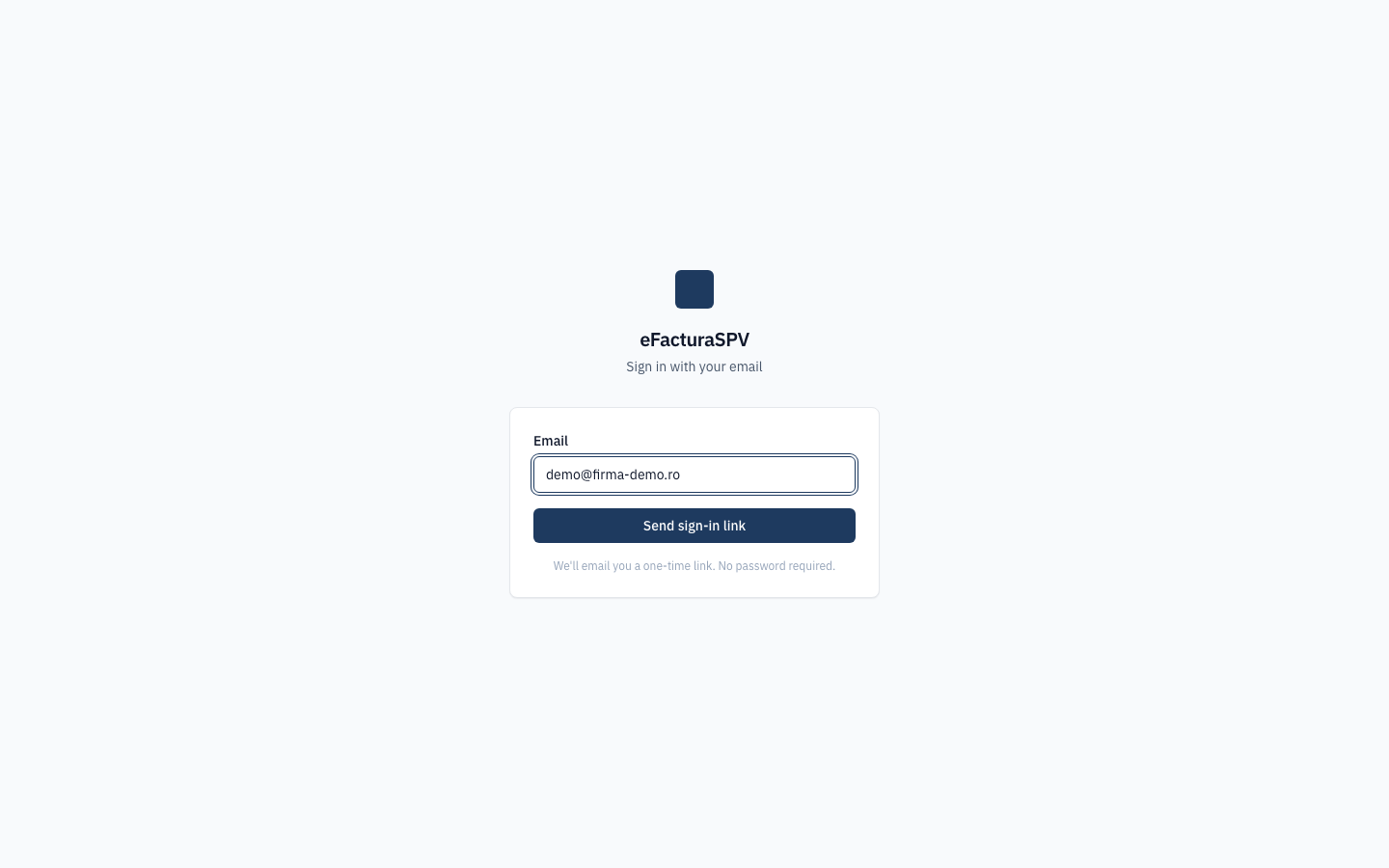
Te autentifici fără parolă
Nu ții minte nicio parolă. Introduci adresa de e-mail, primești un link de conectare și intri cu un singur clic.
- Funcționează din orice browser, pe calculator sau pe telefon.
- Linkul de conectare expiră repede, pentru siguranță.
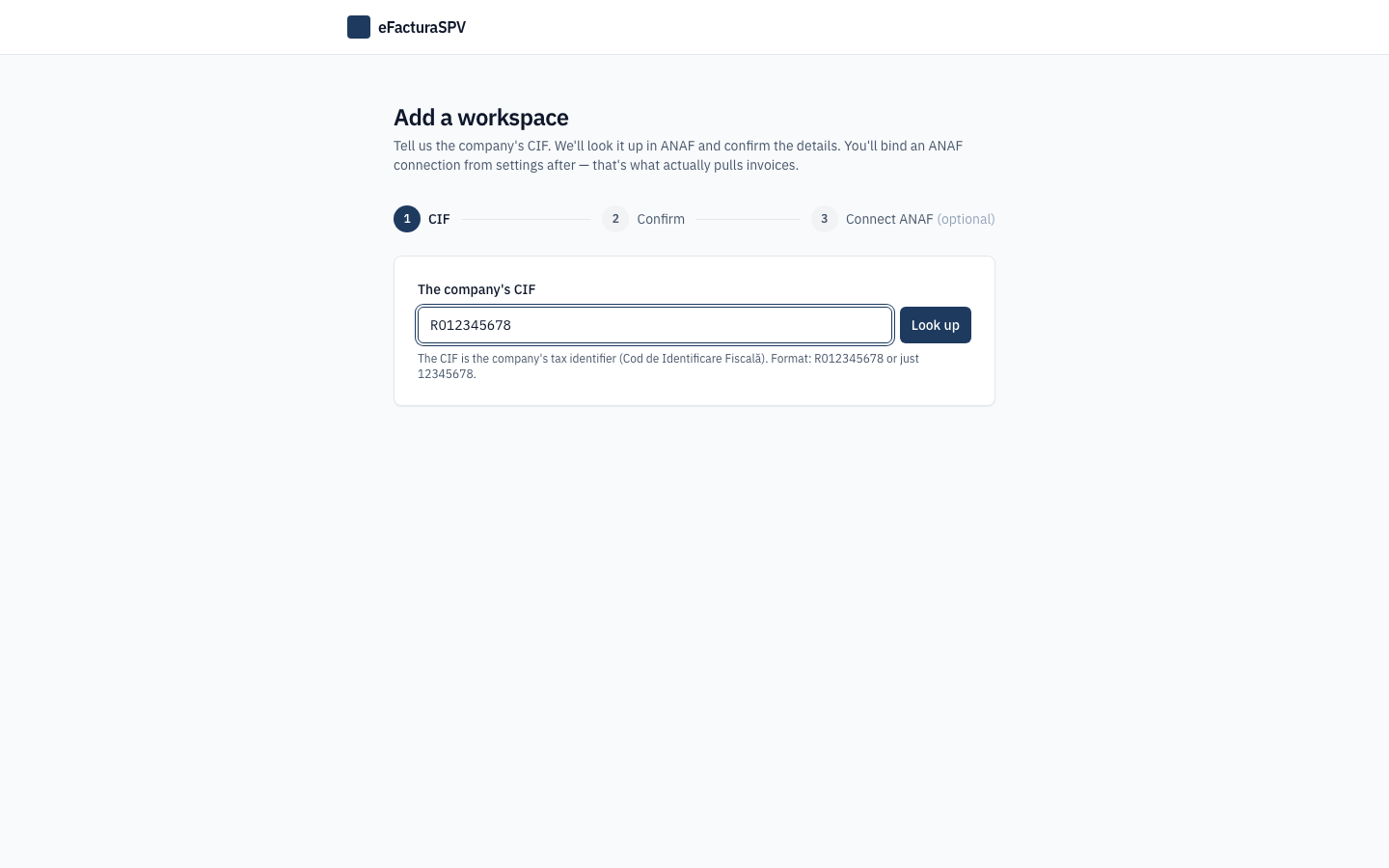
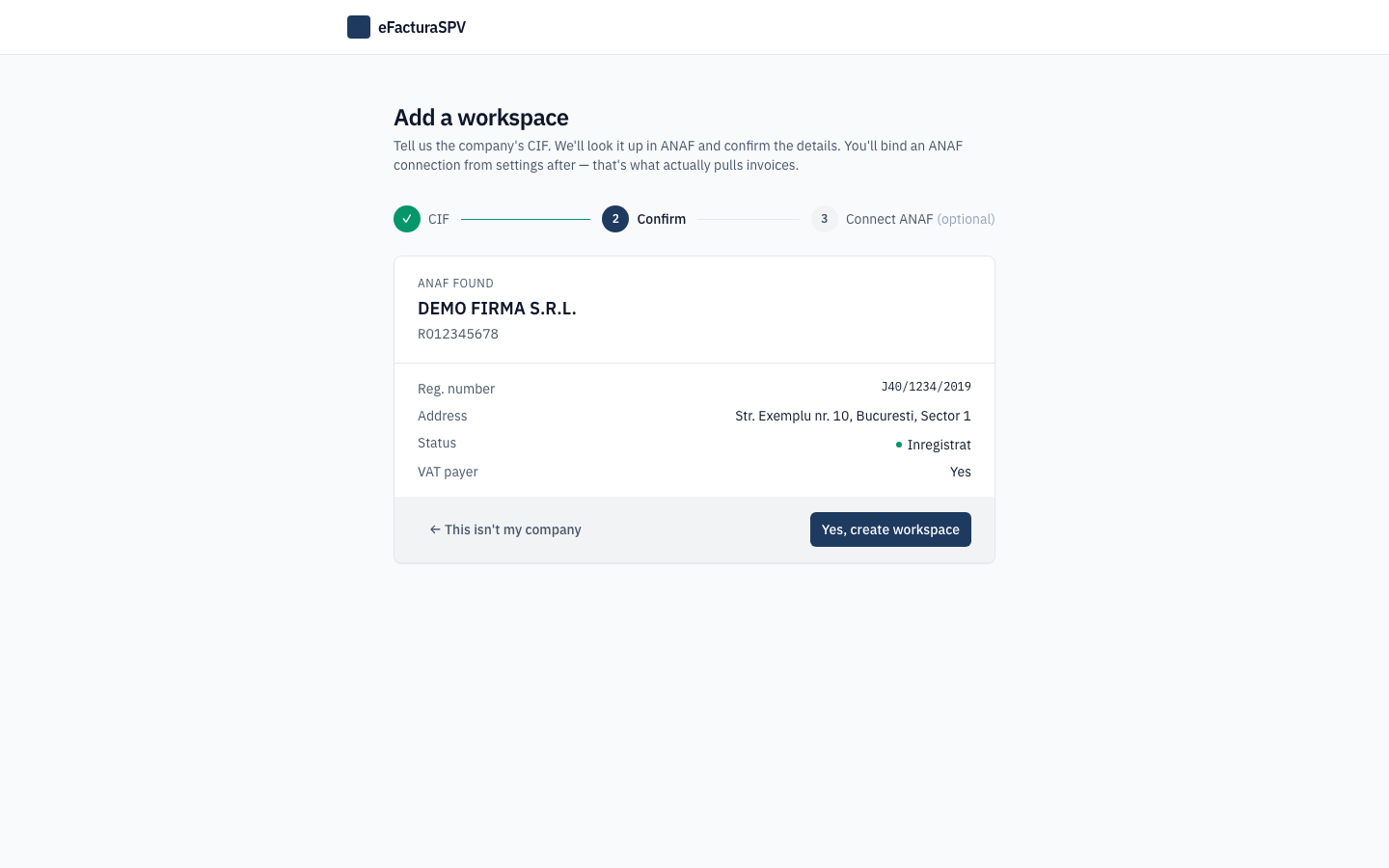
Adaugi firma (după CUI)
Introduci CUI-ul firmei tale. Îl căutăm la ANAF și îți arătăm datele firmei, ca să confirmi că e cea corectă înainte de a crea spațiul de lucru.
- Datele (denumire, nr. de înregistrare, adresă, plătitor de TVA) vin direct din registrul ANAF.
- Confirmi cu un clic — gata, ai un spațiu de lucru pentru firma ta.
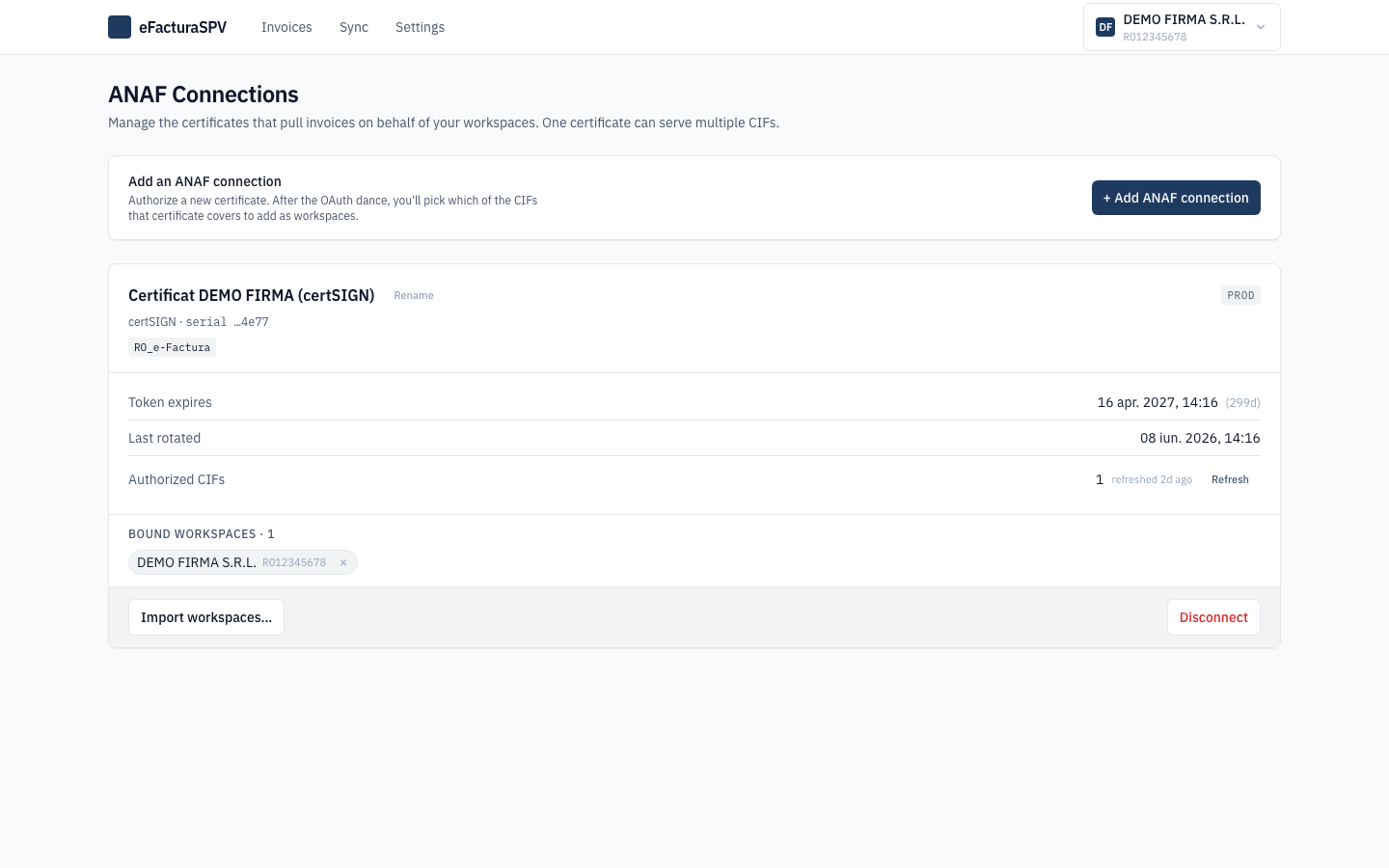
Conectezi ANAF cu semnătura ta electronică
Autorizezi conexiunea cu ANAF cu semnătura ta electronică. Între autorizări conexiunea se reînnoiește singură, așa că nu ai nevoie de semnătură la fiecare preluare de facturi.
- O singură conectare acoperă toate firmele pentru care semnătura ta are drepturi în SPV.
- Vezi oricând ce conexiune este activă, pentru ce firme și până când este valabilă.
Conectezi Google Drive
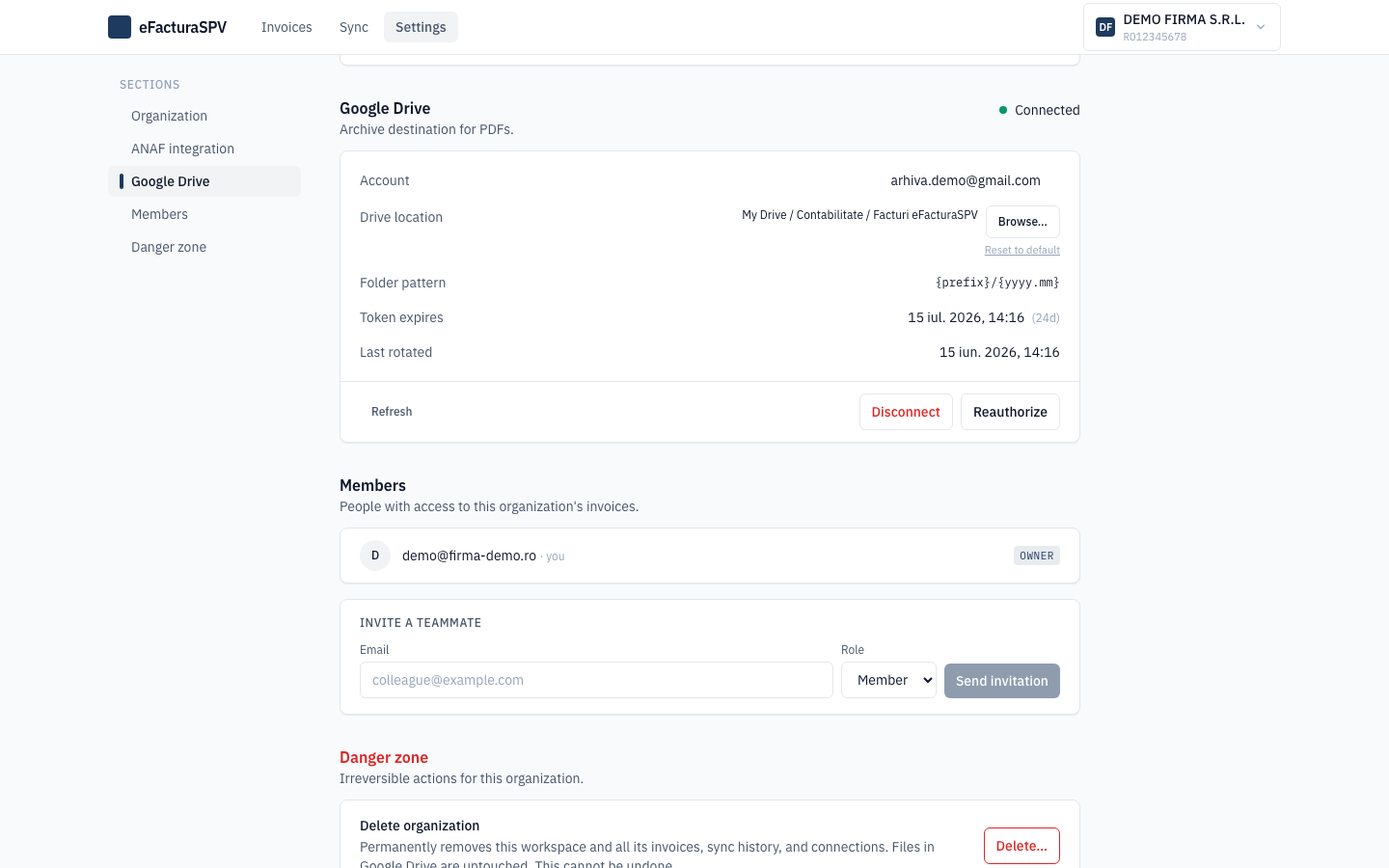
Alegi folderul din Google Drive-ul tău în care vrei să se strângă facturile. Acolo ajung, organizate pe ani și luni.
- Facturile rămân în Drive-ul TĂU — le poți lua oricând cu tine.
- Alegi orice folder; noi creăm în el subfoldere pe lună (de forma 2026.06).
- Pe planul Gratuit le urci când vrei, cu un buton. Pe planurile plătite se arhivează singure, fără să apeși nimic.
Preiei facturile din SPV
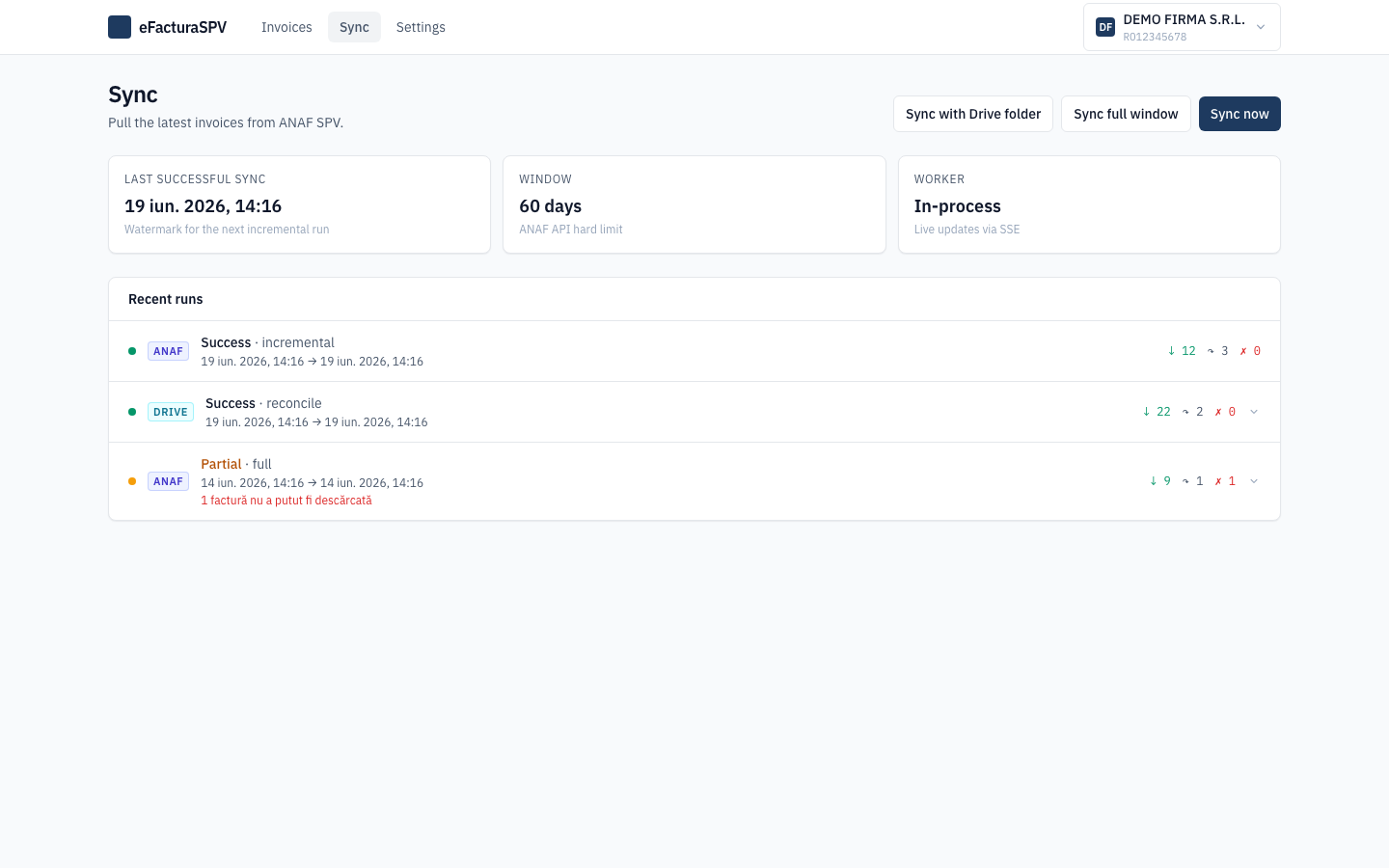
Apeși „Sincronizează acum” și preluăm din SPV facturile primite de la furnizori, le transformăm în PDF oficial ANAF și le pregătim pentru arhivare. Prima preluare pornește singură din momentul în care conectezi ANAF, fără să apeși nimic. Apoi preluarea se face în fiecare noapte, la ora 04:00, iar butonul îți aduce facturile noi între timp.
- La prima preluare luăm tot ce se află în SPV din ultimele 60 de zile — atât se poate căuta în urmă la ANAF.
- Vezi câte facturi s-au descărcat și istoricul fiecărei sincronizări.
- Dacă o factură nu poate fi luată pe moment, se reîncearcă automat.
Arhivezi în Google Drive
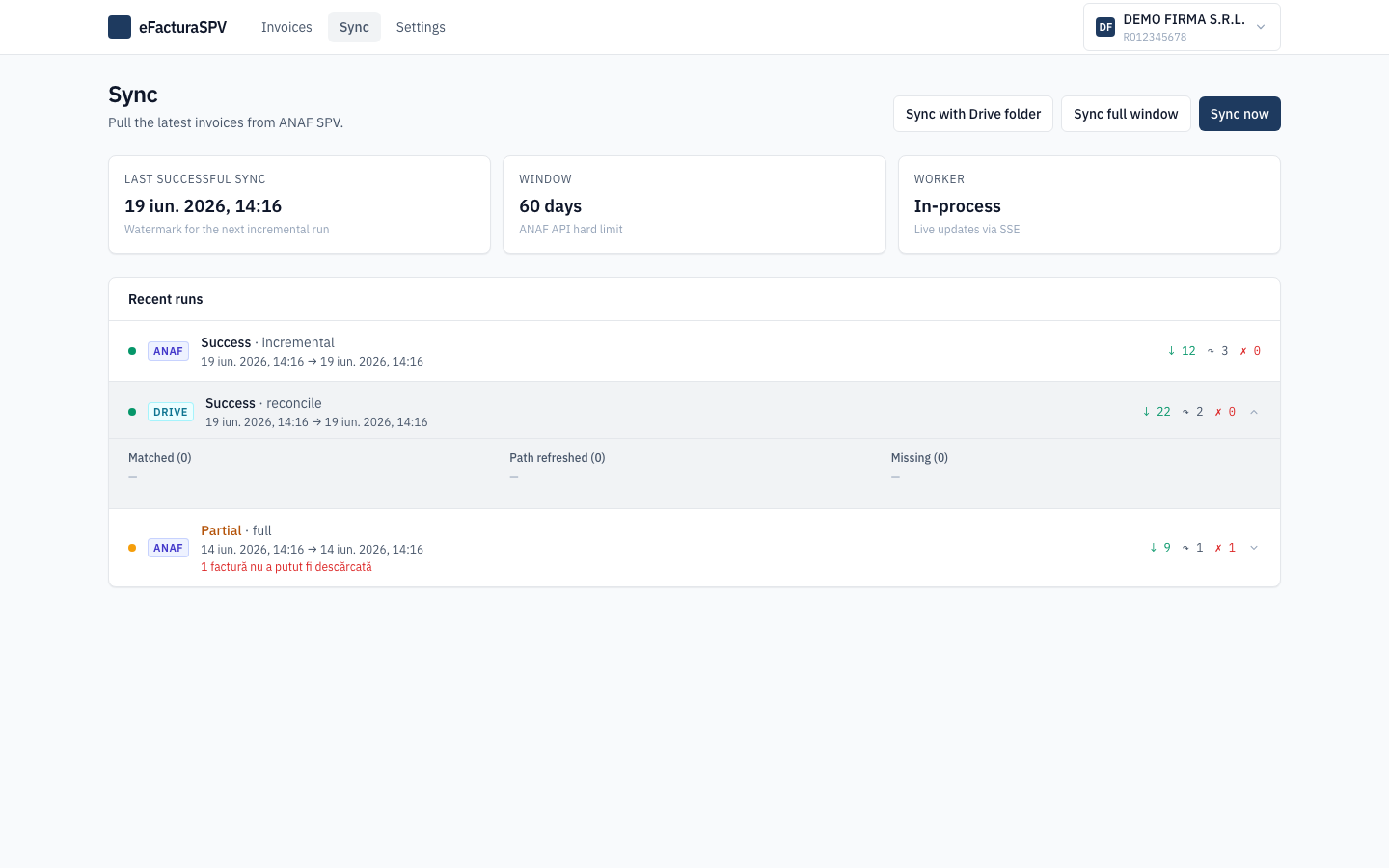
Apeși „Încarcă în Drive”. Verificăm întâi folderul tău din Drive — ce este deja acolo este recunoscut și lăsat la locul lui — și încărcăm doar facturile care lipsesc. Așa arhiva rămâne completă, fără copii duble.
- Facturile deja arhivate sunt recunoscute chiar dacă le-ai mutat sau le-ai redenumit în Drive.
- Din „Mai multe opțiuni Google Drive” pornești „Sincronizare completă Drive”: verifică toată arhiva și completează ce lipsește din ea.
- Vezi câte fișiere au fost scanate și câte au fost potrivite cu Drive-ul.
Îți vezi toate facturile
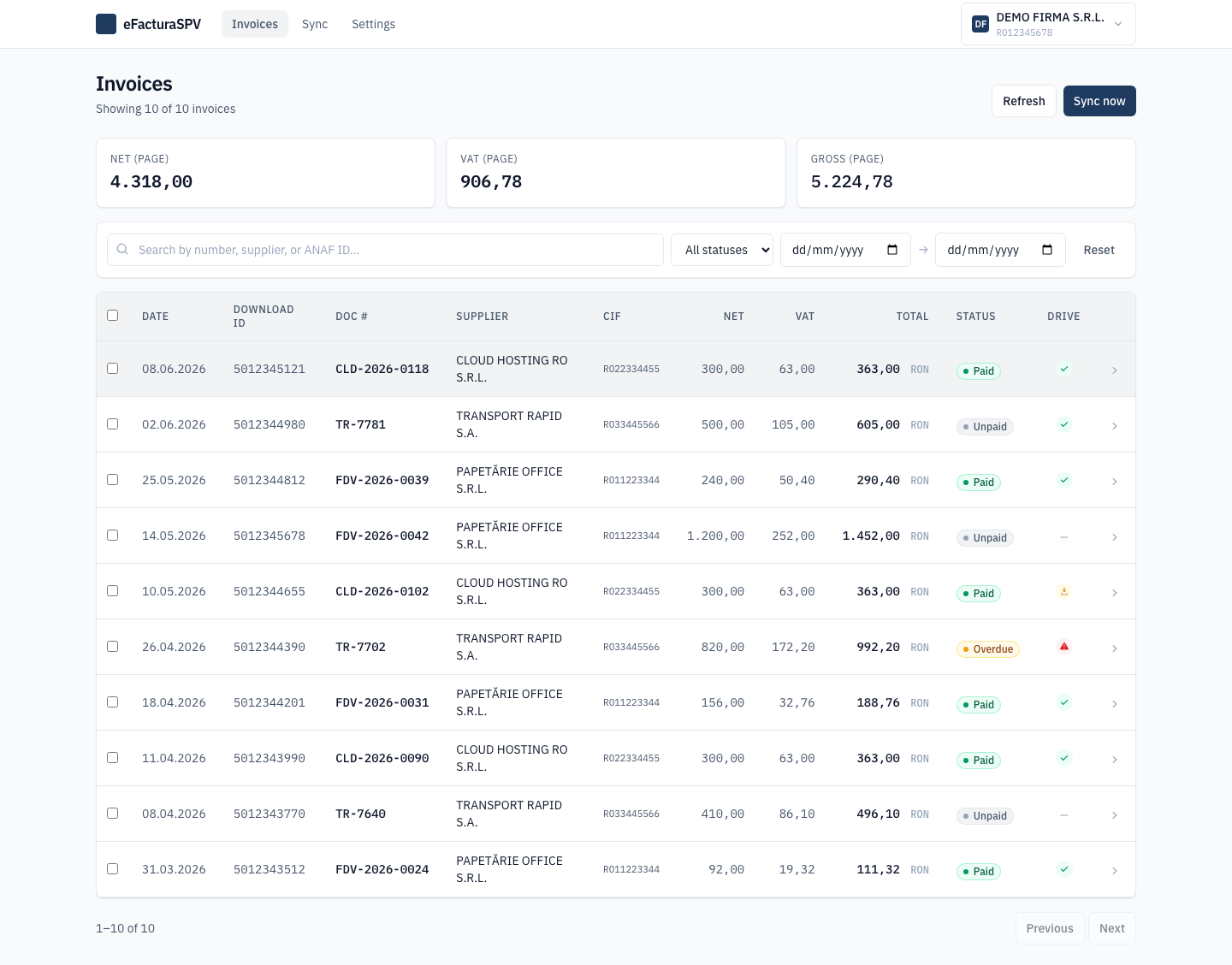
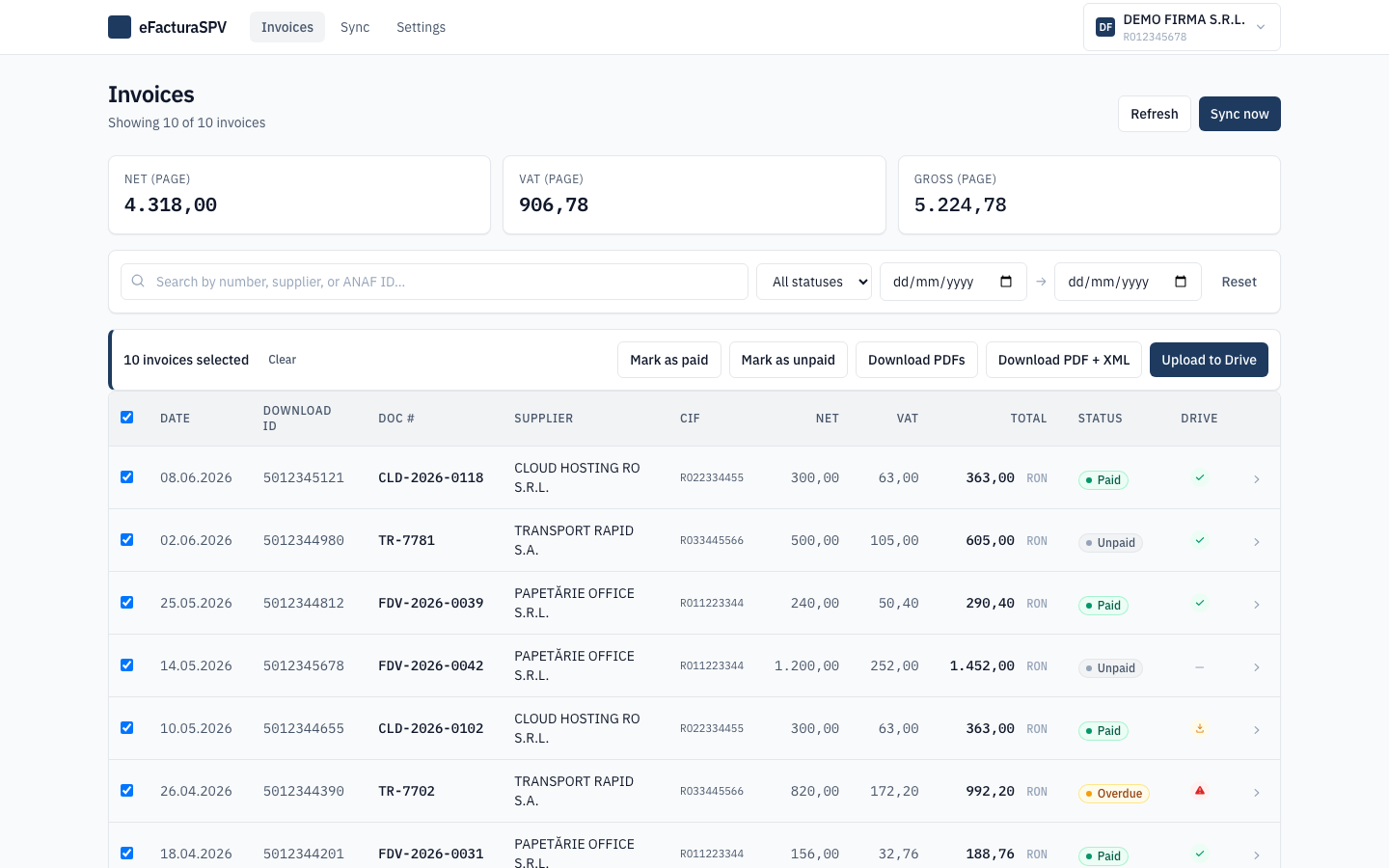
Pe pagina principală ai toate facturile primite, cu furnizor, sumă, TVA, scadență și starea plății. Vezi dintr-o privire ce e plătit, neplătit sau restant — și ce e deja salvat în Drive.
- Cauți și filtrezi după stare; marchezi rapid ce ai plătit.
- Coloana „Drive” îți arată ce este deja încărcat în Drive și ce lipsește de acolo.
Încarci în Google Drive (când vrei tu)
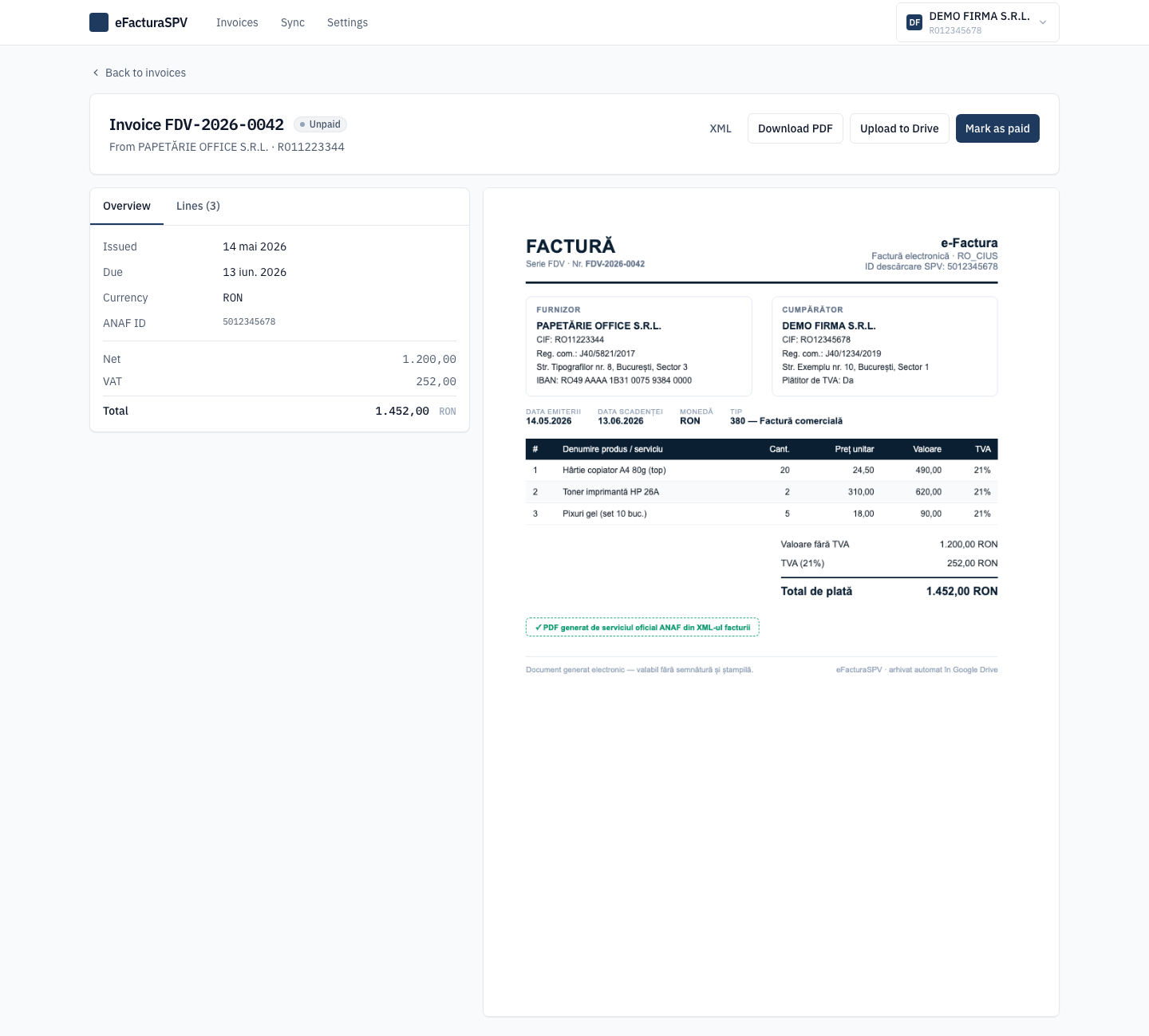
Poți încărca și direct din lista de facturi: bifezi facturile dorite și apeși „Încarcă în Drive”, sau deschizi o factură și o trimiți individual — alături de PDF-ul oficial ANAF.
- Selectezi mai multe facturi și le încarci pe toate dintr-o dată.
- PDF-ul este cel oficial, generat de ANAF — același pe care îl vede și inspectorul.
Întrebări frecvente
Întrebări frecvente
De ce am nevoie ca să încep?
Pot face cont fără semnătură electronică?
Când îmi apar primele facturi?
Trebuie să folosesc semnătura electronică de fiecare dată?
Pot porni manual o sincronizare?
Pot folosi un singur cont pentru mai multe firme?
Unde ajung facturile mele?
Gata să încerci? Prima firmă e gratuită.
Te conectezi o dată, alegi folderul din Drive și de acolo facturile primite se descarcă singure, în fiecare noapte la ora 04:00.
0 RON la start · fără card · datele rămân în Google Drive-ul tău